实战指南 › 用 Cursor 零基础搭个人网站
用 Cursor 零基础搭个人网站
想有个自己的网站但看不懂代码?Cursor 这类 AI 编辑器让你用大白话对话就能生成页面,改bug也不求人。
为什么选 Cursor
传统建站要学 HTML/CSS/部署,门槛高。Cursor 把 AI 嵌进编辑器,你描述需求它就写代码,还能边写边解释,适合新手。
准备工作
- 下载安装
- 选模型
- 建文件夹
第一步:用对话生成
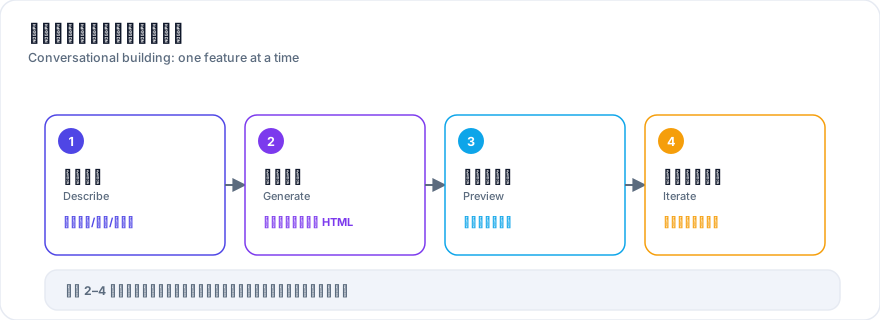
打开聊天框,输入:“做一个单页个人简历网站,浅色风格、含头像区和联系方式,自包含 HTML。”Cursor 会生成文件。
小贴士:一次只加一个功能,生成后立刻在浏览器打开看效果,再提下一个需求。
调试与迭代
- 报错直接贴给 AI
- 要它加注释
- 版本控制
部署上线
代码本地能跑后,可推到 Cloudflare Pages、GitHub Pages 等免费静态托管,绑定自己的域名即可公网访问。
适合谁
个人简历、作品集、小工具落地页都合适。复杂后台系统仍建议找专业开发。
一个能用的起始提示词
做一个单页个人作品集网站,要求:
- 浅色现代风格,主色蓝紫渐变
- 顶部导航(首页/关于/联系)
- 头像区 + 自我介绍 + 联系方式
- 响应式,手机端也要好看
- 自包含单个 HTML,内联 CSS关键在最后一条:要求它输出单个自包含 HTML,这样你复制出来就能直接用,不会有依赖问题。
迭代的正确节奏
- 一次加一件事:别一次要求 10 个功能,出了问题难定位。
- 每步即验证:生成完立刻在浏览器打开看效果,再提下一个需求。
- 报错直接贴:把红色报错原文复制给它,比描述「坏了」有效得多。
- 要求它解释:让 AI 注释关键代码,你以后能自己改。
上线部署(免费)
代码在本地能跑之后,选一个免费静态托管把文件传上去,再把域名指过去就完成了。
- Cloudflare Pages:拖拽上传即完成,自动 HTTPS(本站用的就是这个)
- GitHub Pages:适合已用 Git 管理代码的项目
- Netlify / Vercel:免费额度充足,流程类似
完整绑域名的步骤见我们的零成本建站实战。
新手最容易踩的坑
- 一次要太多:先做骨架,再填内容。
- 不备份:改之前先复制一份文件,或用 Git 留底。
- 移动端没测:一定要在手机上看一遍,很多 AI 生成的布局在小屏会崩。
- 用了外部 CDN 却没记录:确认页面不依赖临时外链,否则以后会失效。
真实案例:不会代码的人做出个人站
一位无编程背景的使用者用 Cursor 做出了单页个人作品集:首页 + 头像区 + 自我介绍 + 联系方式,响应式适配。从空白文件到本地跑通约 40 分钟,随后部署到 Pages 并绑定域名,总耗时约 1 小时。
- 关键做法:要求输出「单文件自包含 HTML」避免依赖混乱;每加一个功能就预览验证。
- 后续维护:让 AI 在关键处加注释,日后自己也能小改,不必持续依赖工具。
Advertisement
广告位(AdSense 接入后显示)